晨間簡報
每個工作天早上 7:30,自動讀取當日日曆、待辦事項及收件箱,生成一份簡報並寄回自己的信箱。設定之後不需要再開啟 Spark。
需要:日曆 · Tasks · Gmail(讀取及寄出)
查看安裝步驟Google Spark
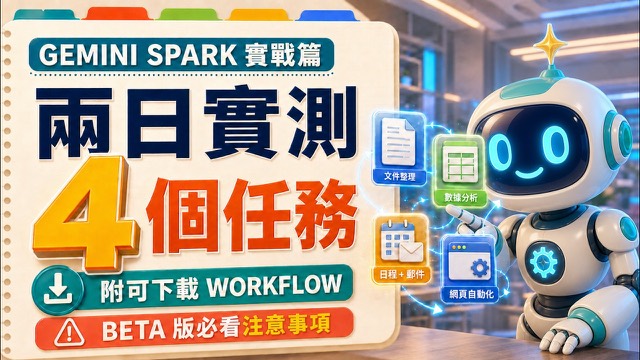
我把自己日常在用的兩個 Spark 工作流整理在這裡,連檔案、提示詞和試算表公式一併放出。跟著步驟做就可以複製到自己的 Google 帳戶。
影片講的是我試用之後的想法;這裡只放實際操作步驟,兩邊不重複。
每個工作天早上 7:30,自動讀取當日日曆、待辦事項及收件箱,生成一份簡報並寄回自己的信箱。設定之後不需要再開啟 Spark。
需要:日曆 · Tasks · Gmail(讀取及寄出)
查看安裝步驟上載收據相片,說一句「幫我記帳」,自動辨識、分類並寫入 Google Sheet。所有金額加總由試算表公式計算,不由 AI 自行計數。
需要:Drive · Sheets(寫入)
查看安裝步驟如果你是從第三集過來的,建議先看前兩集,比較容易理解這兩個工作流為甚麼要這樣設定。


拍攝這一集時,我的 Workspace 戶口確實可以使用 Spark,我在片中示範過,並建議大家開設 Workspace 戶口試用。
影片發佈約一天後,該選項就消失了,現時我自己的 Workspace 戶口同樣用不到。Spark 目前只開放給個人帳戶,學校及公司 Workspace 帳戶都無法使用。
如果你當時為了試用而開設了收費的 Workspace 帳戶,請檢查是否需要取消。完整說明見下一集。